Prérequis généraux
- Identifier le système de référence de coordonnées (SRC) du projet.
- Décider d'un point de référence (point de base du projet) avec des coordonnées connues dans le SRC choisi.
- Avoir configuré le SRC et le point de base sur la page Géoréférencement.
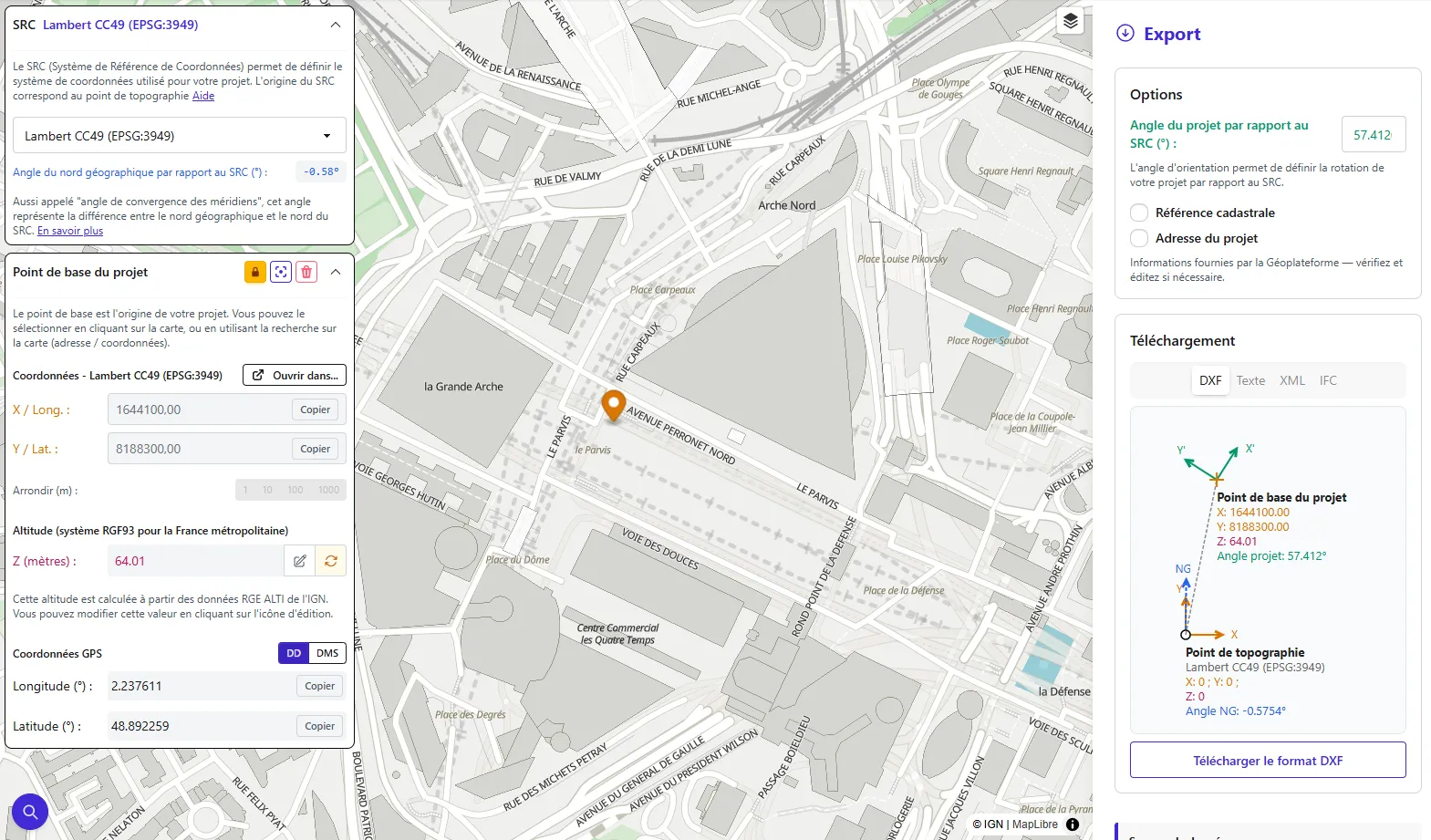
Pour l'exemple de cette page, nous allons utiliser les paramètres suivants avec un point de base situé devant la Grande Arche du quartier de La Défense :
SRC: Lambert CC49 (EPSG:3949)X / Long. : 1644100.00Y / Lat. : 8188300.00Z : 64.01Angle projet / SRC : 57.4120°Des ressources complémentaires sur le géoréférencement dans Archicad sont disponibles à la fin de cette page au chapitre Ressources utiles.
Comprendre l'implémentation du géoréférencement dans Archicad
Section intitulée « Comprendre l'implémentation du géoréférencement dans Archicad »Expliquer comment les propriétés de la fenêtre "Options de localisation" d'Archicad sont exportées dans un fichier IFC2x3 ou IFC4.
Positionner le point de géolocalisation
Section intitulée « Positionner le point de géolocalisation »Après avoir téléchargé le fichier DXF de géoréférencement depuis bimkit (aide), suivez ces étapes pour positionner correctement le point de géolocalisation dans Archicad.
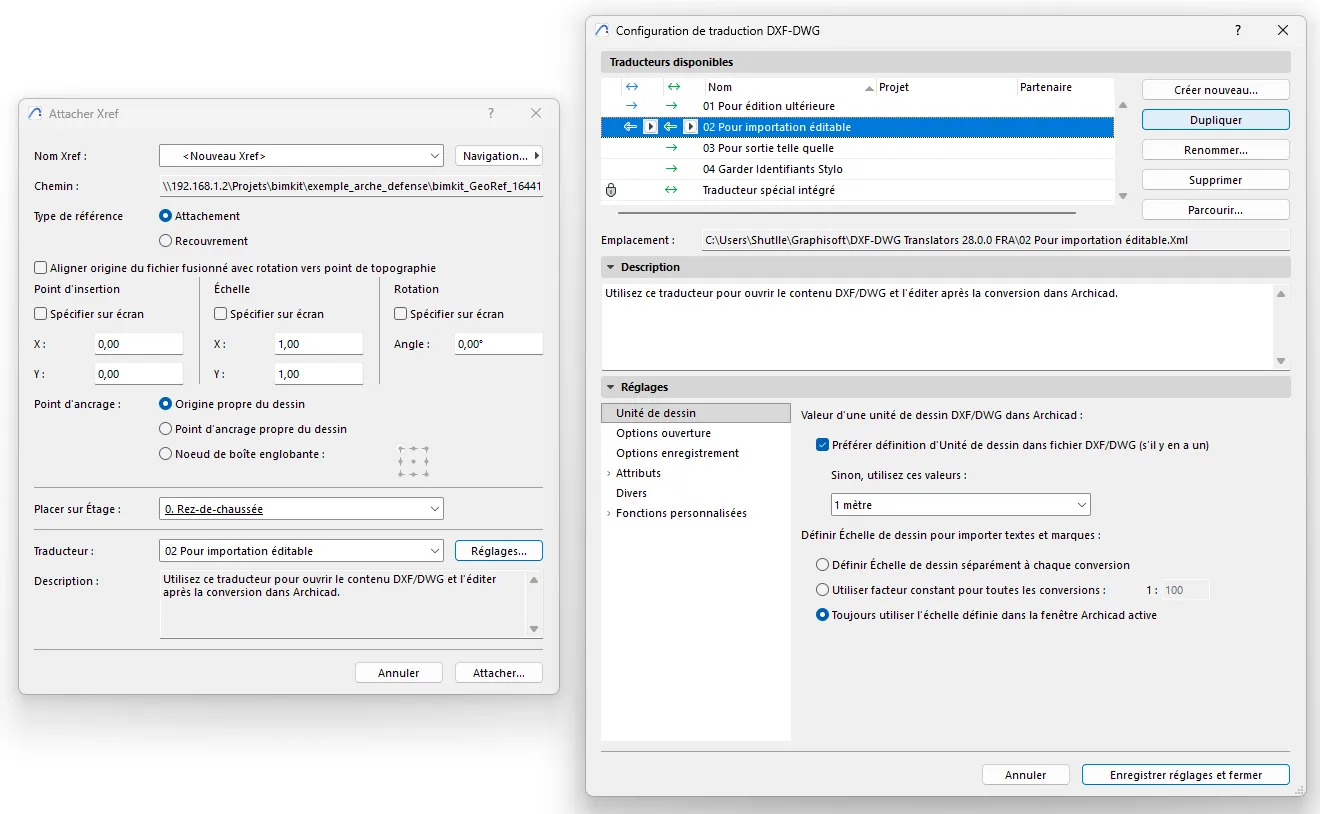
1 - Importer le fichier DXF de géoréférencement
Section intitulée « 1 - Importer le fichier DXF de géoréférencement »- Aller dans le menu
Fichier > Contenu externe > Attacher Xref... - Cliquer sur
Navigation...et sélectionnez le fichier DXF téléchargé. - Dans les options d'importation :
- Point d'insertion : décocher
Spécifier sur l'écran, mettreX:0,00etY:0,00(dans le schéma DXF, le point de base du projet est positionné à l'origine 0,0, ce qui évite d'avoir à déplacer le schéma après l'avoir inséré) ; - Echelle : décocher
Spécifier sur l'écran, mettreX:1etY:1; - Rotation : décocher
Spécifier sur l'écran, mettreAngle:0,00°; - Point d'ancrage : choisir
Origine propre du dessin;
- Point d'insertion : décocher
- Cliquer sur
Attacher..., puisOKdans le fenêtre de choix des calques à importer.
A DETAILLER
2 - Faire pivoter le schéma (si nécessaire)
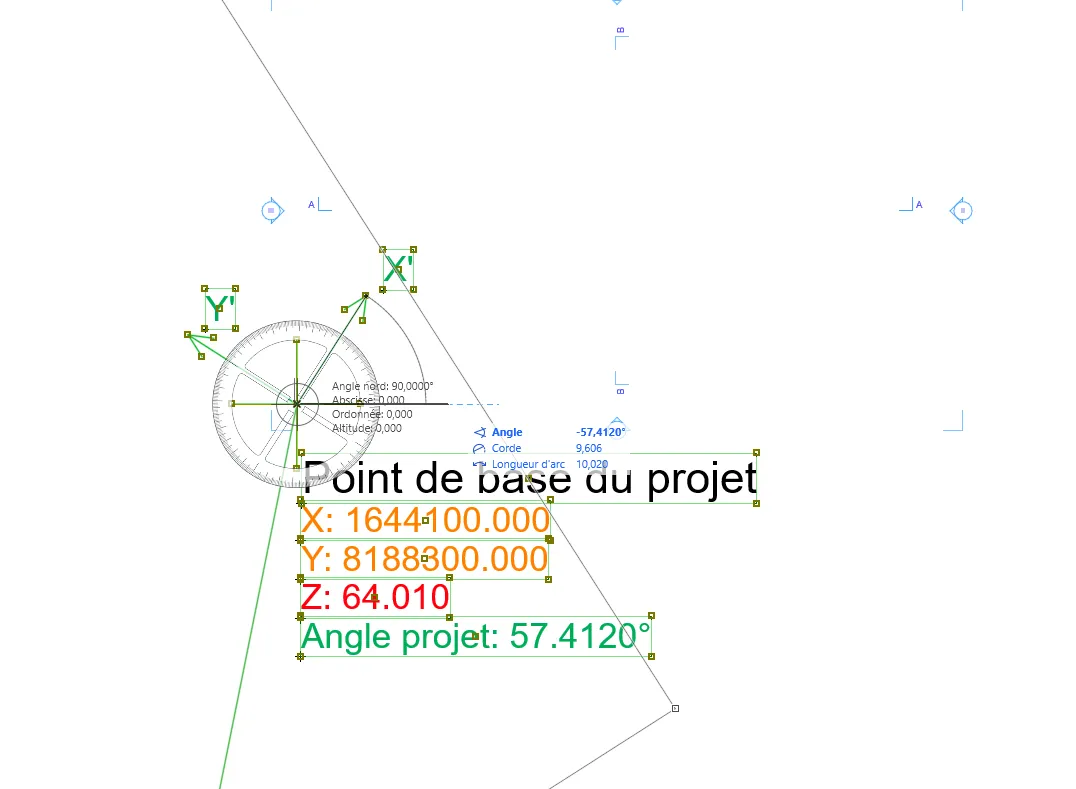
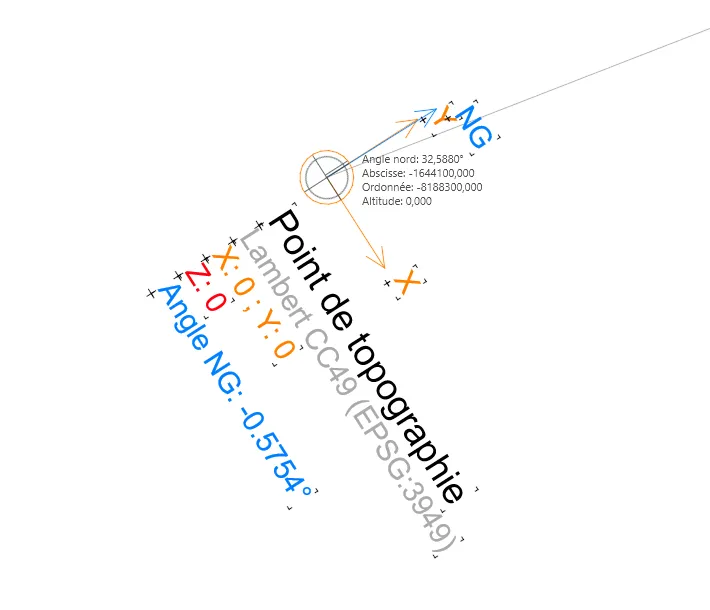
Section intitulée « 2 - Faire pivoter le schéma (si nécessaire) »- Si l'axe Y du projet ne correspond pas au Nord de la grille, utilisez l'outil de rotation pour faire correspondre l'axe Y' du schéma avec l'axe Y d'Archicad (veillez à conserver la position du point de base à l'origine 0,0).
3 - Positionner le point de topographie
Section intitulée « 3 - Positionner le point de topographie »Si le point de topographie n'est pas déjà visible, allez dans
Options > Préférences projet > Point de topographie > Afficher Point de topographie.Si le schéma DXF a été pivoté, allez dans
Options > Préférences projet > Définir nord du projetet ajustez l'angle de rotation du Nord pour qu'il corresponde à l'axe Y du point de topographie sur le schéma DXF.
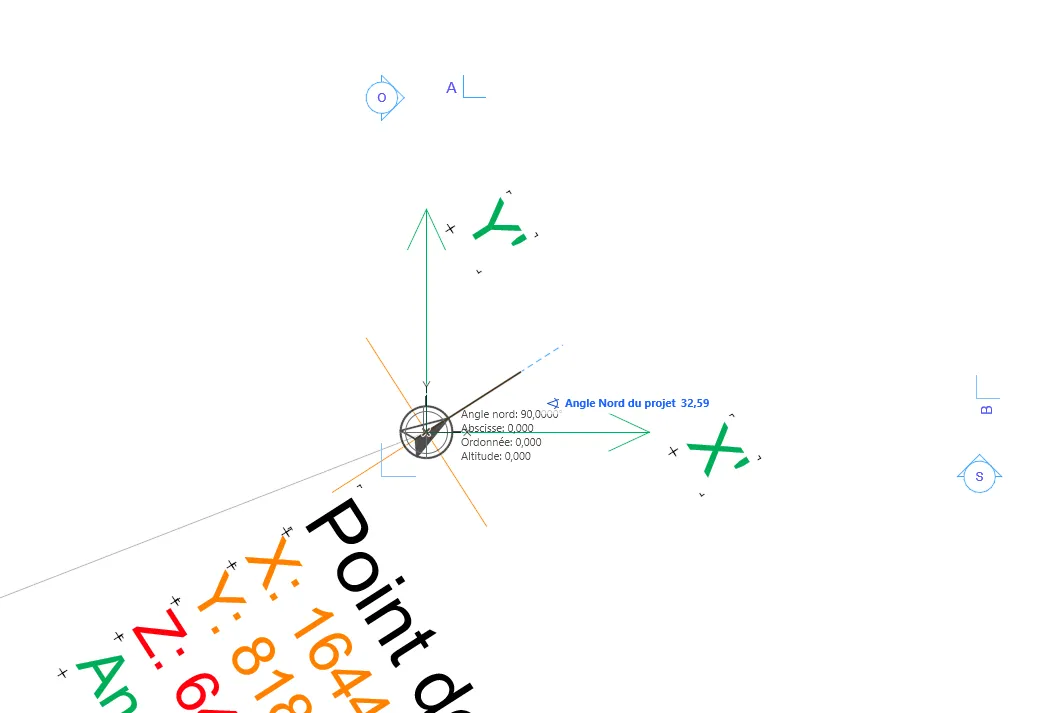
- Enfin, on repositionne le point de topographie en le sélectionnant puis en le déplaçant jusqu'à l'origine 0,0 indiquée sur le schéma DXF.
4 - Définir les options de localisation
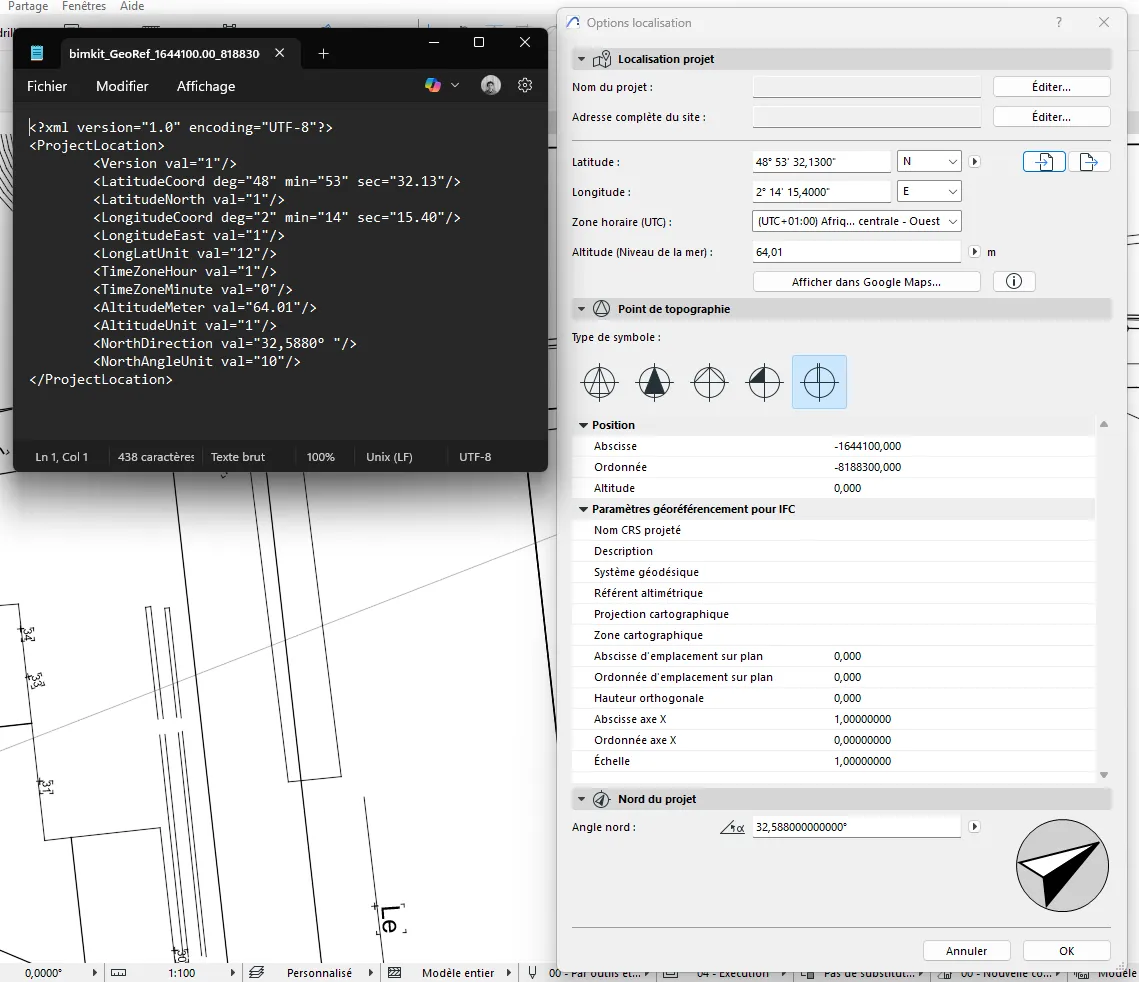
Section intitulée « 4 - Définir les options de localisation »Après avoir téléchargé le fichier XML de localisation depuis la page Géoréférencement (aide), suivez ces étapes pour définir les options de localisation dans Archicad :
- Aller dans
Options > Préférences projet > Options localisation.... - Cliquer sur l'icône
📥 Importeret sélectionner le fichier XML téléchargé. - Archicad renseigne automatiquement les champs
Latitude,Longitude,Zone horaire (UTC),Altitude (Niveau de la mer)etAngle nord. - Vérifier que les informations importées sont correctes et correspondent aux données du projet.
- Cliquer sur
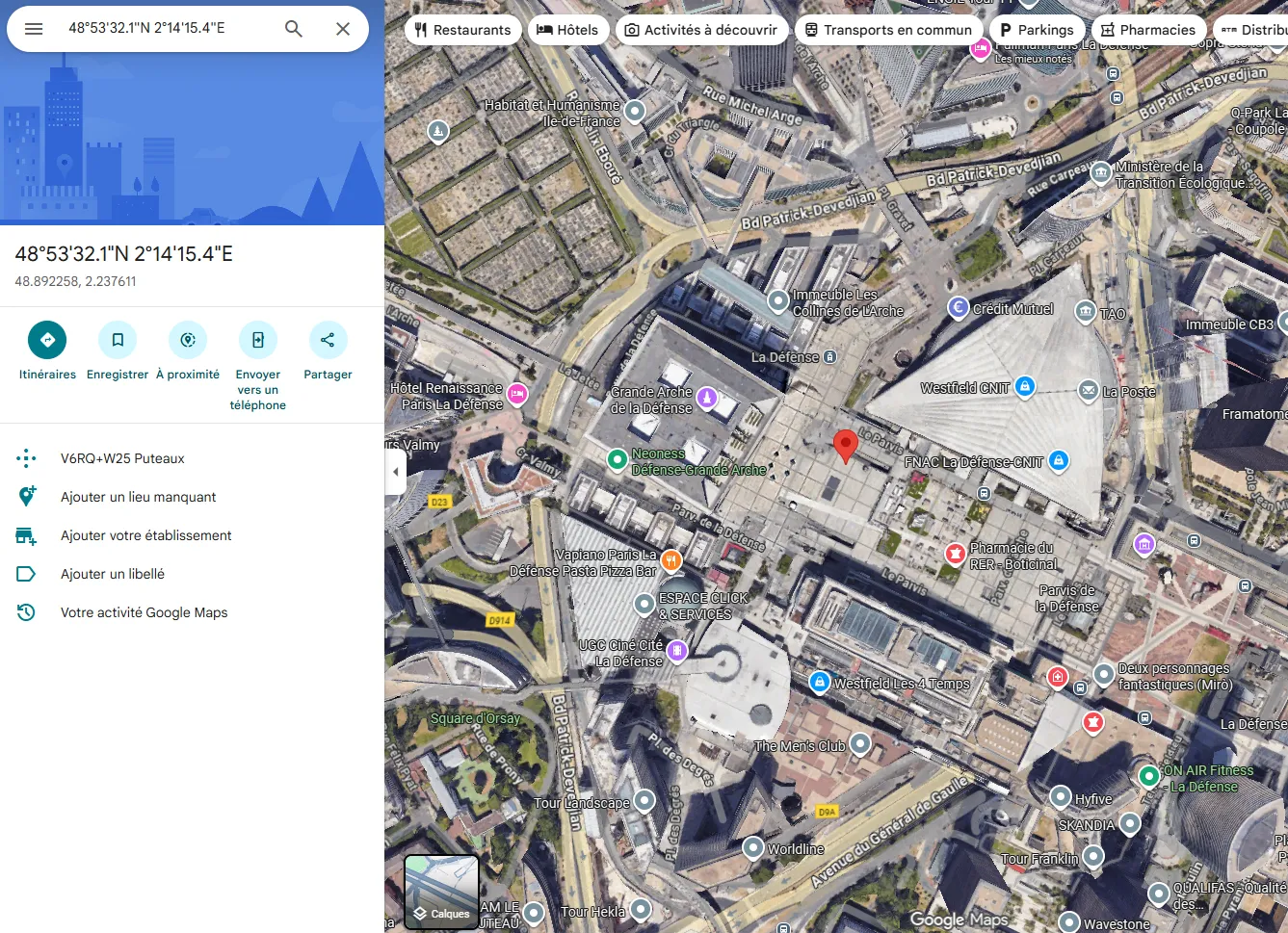
Afficher dans Google Maps...pour vérifier la position géographique.
Importer le cadastre
Section intitulée « Importer le cadastre »Si le point de géolocalisation a bien été défini, on peut cocher une case au moment de l'import du fichier DXF du cadastre pour le positionner automatiquement au bon endroit.
Si ça ne fonctionne pas, vérifier que les coordonnées Lambert CC du fichier de cadastre correspond bien avec le SRC choisi pour le point de base.
BALBLABLA
A DETAILLER
Renseigner le géoréférencement spécifique pour l'IFC4 (optionnel)
Section intitulée « Renseigner le géoréférencement spécifique pour l'IFC4 (optionnel) »Toujours dans la fenêtre des Options de localisation, cliquez sur l'onglet Point de topographie et renseignez les informations obtenues sur la page Georeferencement, onglet IFC :
Position :
- Abscisse (X) : coordonnées renseignées automatiquement à partir de la position du point de topographie dans le projet Archicad.
- Ordonnée (Y) : coordonnées renseignées automatiquement à partir de la position du point de topographie dans le projet Archicad.
- Altitude (Z) :
Paramètres géoréférencement pour IFC :
Attributs IfcProjectedCRS (définit le système de coordonnées géospatiales cible auquel le modèle est rattaché) :
- Nom CRS projeté (Name) : sous la forme "EPSG:XXXX" (ex. "EPSG:3949" pour Lambert CC49).
- Description (Description) : description informelles du CRS projeté (ex. "RGF93 / Lambert-CC49").
- Système géodésique (GeodeticDatum) : sous la forme "EPSG:XXXX" (ex. "EPSG:4171" pour RGF93 v1).
- Référent altimétrique (VerticalDatum) : sous la forme "EPSG:XXXX" (ex. "EPSG:5720" pour NGF-IGN69 height).
- Projection cartographique (MapProjection) : nom de la projection cartographique (ex. "Lambert CC").
- Zone cartographique (MapZone) : zone de la projection cartographique (ex. "49").
Attributs IfcMapConversion (paramètres nécessaires pour la transformation des coordonnées du système local du projet vers le système de coordonnées de la carte cible - Helmert transformation) :
- Abcisse d'emplacement sur plan (Eastings) :
- Ordonnée d'emplacement sur plan (Northings) :
- Hauteur orthogonale (OrthogonalHeight) :
- Abcisse axe X (XAxisAbscissa) :
- Ordonnée axe X (XAxisOrdinate) :
- Echelle (Scale) :
Voir cet article pour bien comprendre comment renseigner ces paramètres.
Ressources utiles
Section intitulée « Ressources utiles »- Géoréférencer un projet à partir de coordonnées — Graphisoft (2025) — Procédure pour saisir des coordonnées (X/Y/Z) et paramétrer le point de topographie dans Archicad.
- Géoréférencer un projet avec un fichier DWG du géomètre — Graphisoft (2025) — Guide pas-à-pas pour utiliser un DWG géoréférencé fourni par un géomètre et le placer correctement dans Archicad.
- Géo-référencement d’un projet Archicad et échanges avec Revit (playlist) — Graphisoft francophone (2020) — Playlist de 8 vidéos présentant le géoréférencement dans Archicad et les procédures d’échanges IFC avec Revit.
- ArchiCAD IFC geolocation — OSArch (n.d.) — Page wiki communautaire expliquant la configuration et les pratiques IFC pour la géolocalisation dans Archicad.